


最适合
视频制作
视频制作
该模型需要音频参考。使用支持的输入并在提交之前检查生成报价。
13.6 学分 每秒
在生成之前确认应用程序中的当前报价。设置和输入大小可能会改变成本。
步 1

步 2

步 3
现有模型目录中的示例。显示提示和设置以了解上下文;估算并不是原始发电费用的记录。
使用提供的语音录音制作肖像动画。在 Subclip 中使用 OmniHuman 1.5,然后将结果引入您的视频项目中。 视频制作
13.6 学分 每秒 在生成之前确认应用程序中的当前报价。设置和输入大小可能会改变成本。
必需的参考素材: 声音的. 参考输入: 声音的, 图像. 最大参考文献: 2. 输出选项: 从源输入. 期间: 0.1–34.9 秒.
该模型需要音频参考。使用支持的输入并在提交之前检查生成报价。
是的。将说话剪辑添加到时间线并调整其时间、字幕、音频和周围的镜头。
需要另一个答案吗? contact@subclip.app
联系支持人员
If you are comparing HeyGen alternatives in 2026, this list covers the strongest options for dubbing, transl...
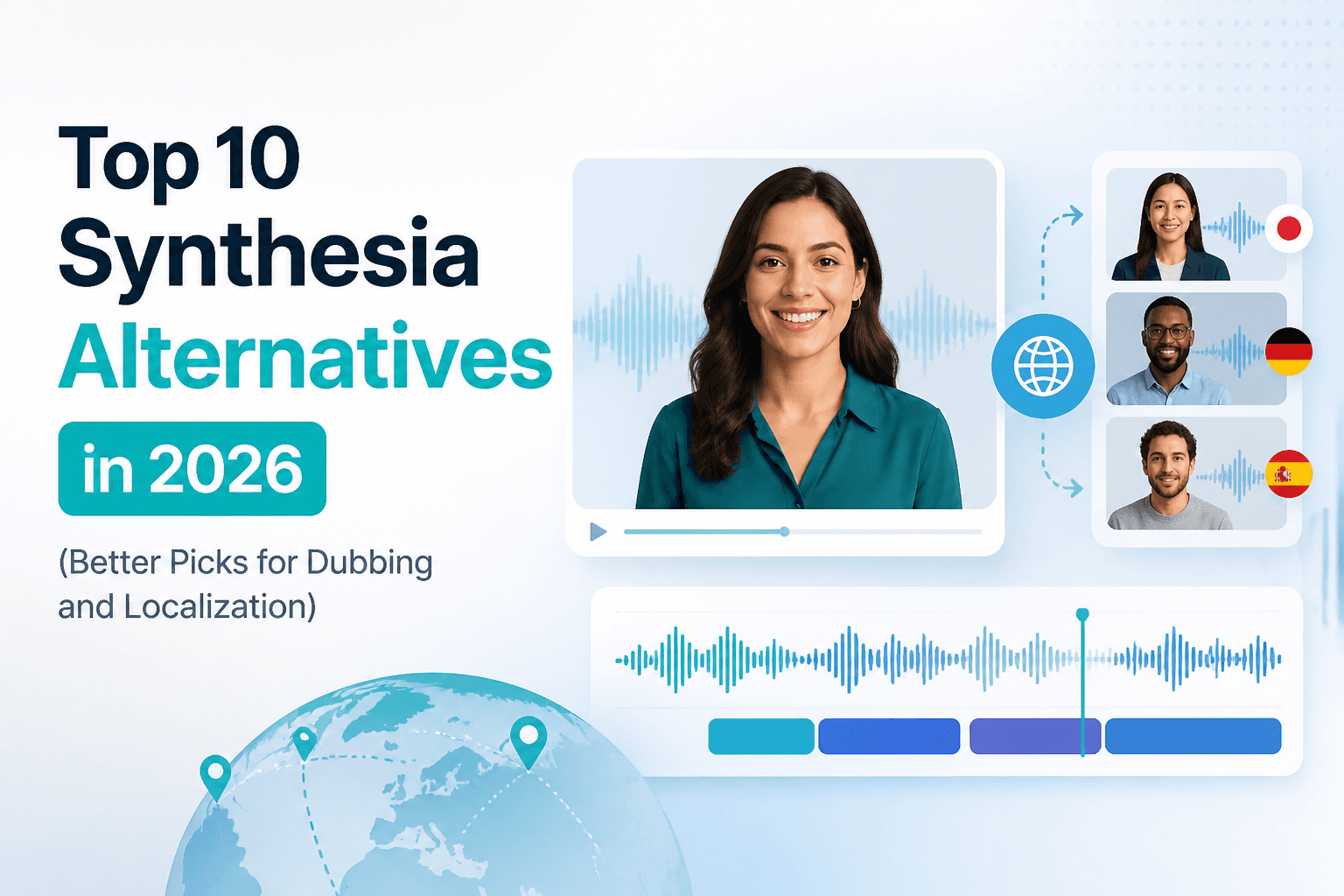
If you are comparing Synthesia alternatives in 2026, this list covers the strongest options for dubbing, tra...

Practical comparison of best AI voice cloning tools for creators for creators and teams.