


Idéal pour
Réalisation vidéo
Animez un portrait à l’aide d’un enregistrement vocal fourni. Utilisez Pruna AI P-Video Avatar dans Subclip, puis intégrez le résultat dans votre projet vidéo.
Réalisation vidéo
Ce modèle a besoin d'une référence audio. Utilisez les entrées prises en charge et vérifiez le devis de génération avant de le soumettre.
2.125 crédits par seconde - 720p
Confirmez le devis actuel dans l'application avant de le générer. Les paramètres et la taille d’entrée peuvent modifier le coût.
Étape 1

Étape 2

Étape 3
Exemples du catalogue de modèles existant. Les invites et les paramètres sont affichés pour le contexte ; les estimations ne constituent pas un enregistrement des frais de production d’origine.
Réponses sur ce flux de travail, l'accès et les limites.
Besoin d'une autre réponse ? contact@subclip.app
Contacter l'assistanceAnimez un portrait à l’aide d’un enregistrement vocal fourni. Utilisez Pruna AI P-Video Avatar dans Subclip, puis intégrez le résultat dans votre projet vidéo. Réalisation vidéo
2.125 crédits par seconde · 720p Confirmez le devis actuel dans l'application avant de le générer. Les paramètres et la taille d’entrée peuvent modifier le coût.
Références obligatoires: Audio. Entrées de référence: Audio, Image. Références maximales: 2. Options de sortie: 720p · 1080p. Durée: 0.1–60 secondes.
Ce modèle a besoin d'une référence audio. Utilisez les entrées prises en charge et vérifiez le devis de génération avant de le soumettre.
Oui. Ajoutez le clip parlant à la chronologie et ajustez son timing, ses sous-titres, son audio et les images environnantes.
Besoin d'une autre réponse ? contact@subclip.app
Contacter l'assistance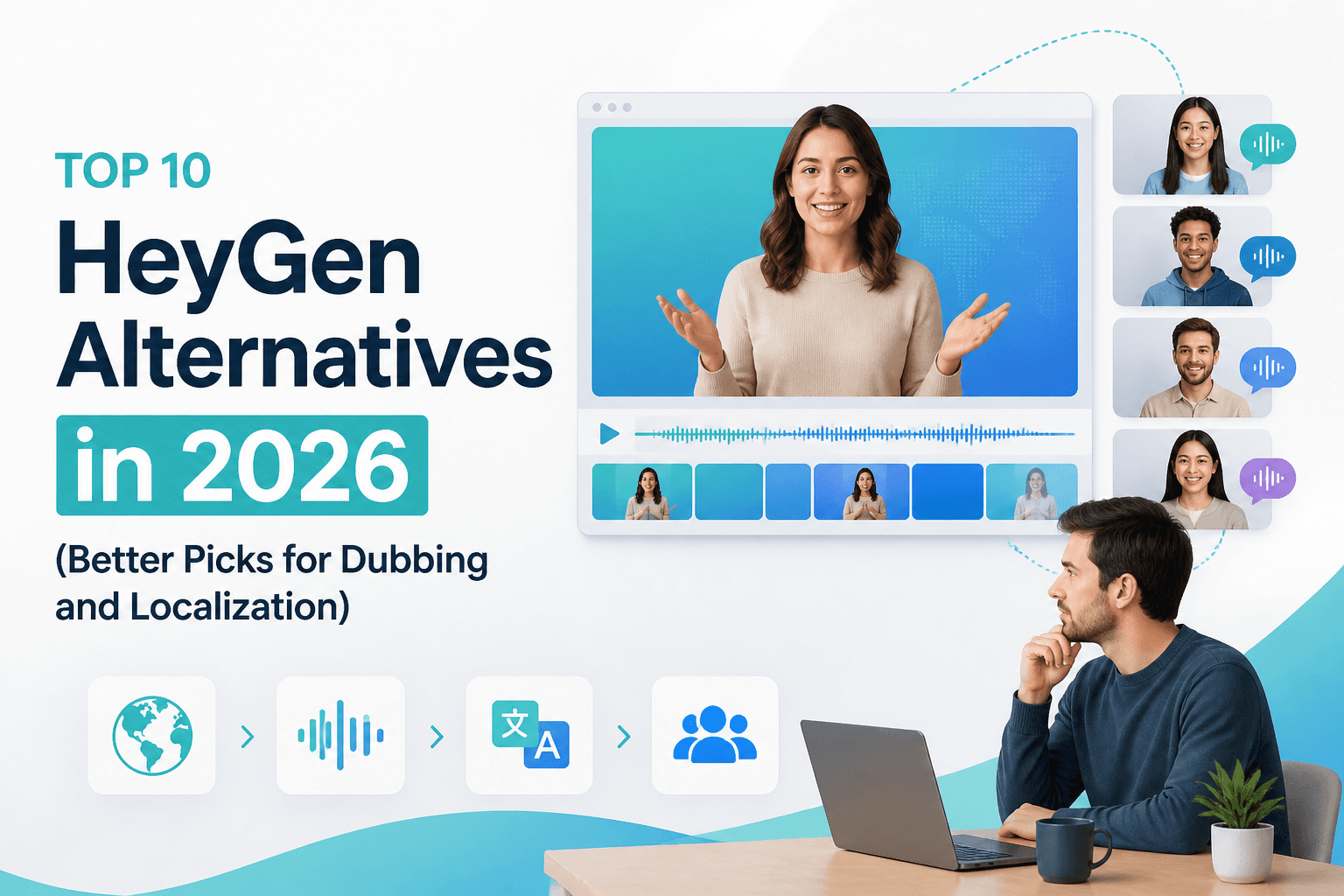
If you are comparing HeyGen alternatives in 2026, this list covers the strongest options for dubbing, transl...
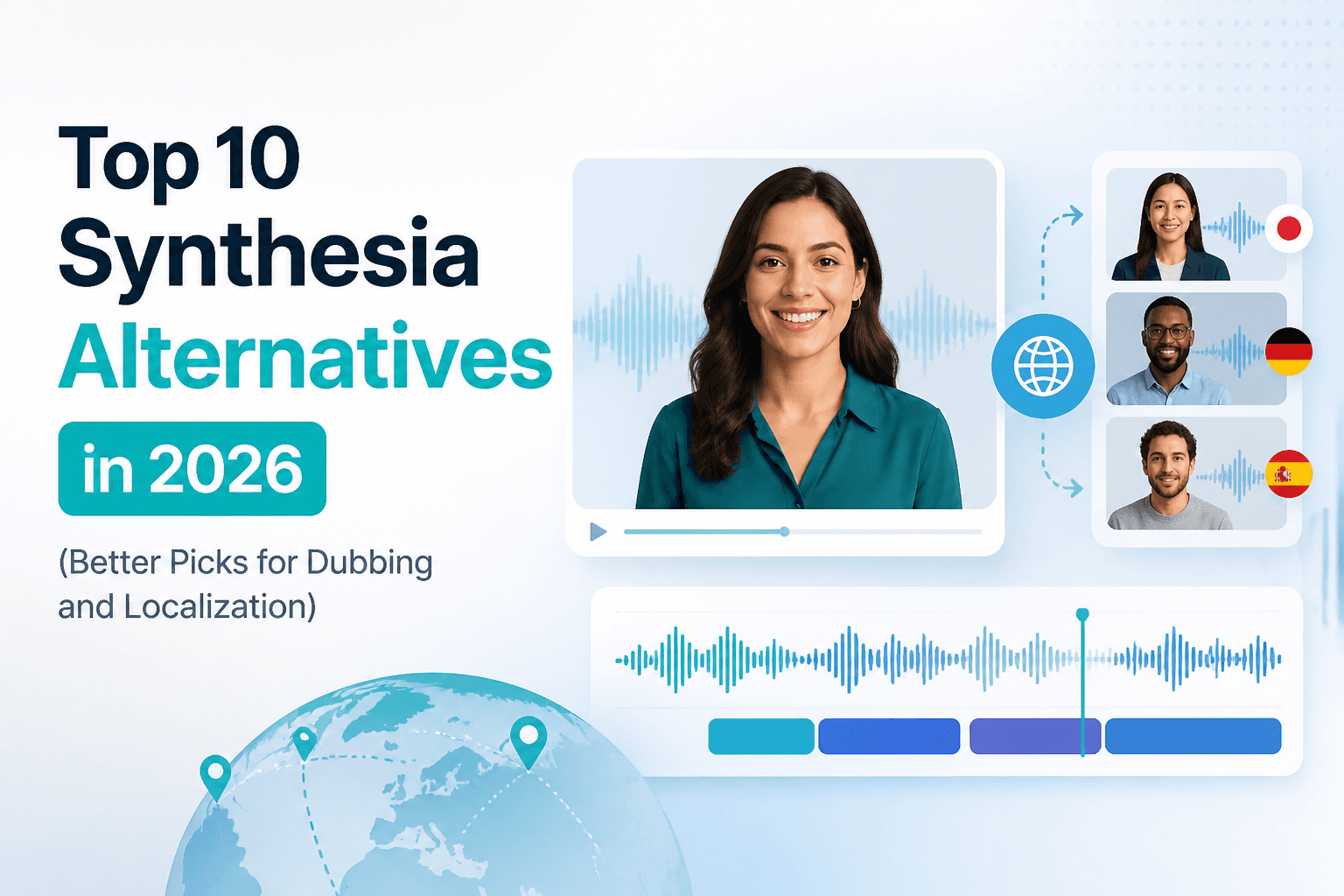
If you are comparing Synthesia alternatives in 2026, this list covers the strongest options for dubbing, tra...

Practical comparison of best AI voice cloning tools for creators for creators and teams.