


Am besten für
Voiceovers mit den in Subclip verfügbaren Qwen3-Stimmen.
Erstellen Sie mit Qwen3 TTS in Subclip einen gesprochenen Voiceover aus Ihrem Skript. Wählen Sie eine unterstützte Stimme, generieren Sie den Ton und verfeinern Sie dessen Timing in Ihrem Projekt.

Voiceovers mit den in Subclip verfügbaren Qwen3-Stimmen.
Nutzen Sie die in der App angezeigten Stimmen und Sprachoptionen. Überprüfen Sie zunächst Namen, Zahlen und Aussprache anhand einer kurzen Probe.
3.3333333333333326 Credits pro 1.000 Zeichen
Schritt 1

Schritt 2

Schritt 3
Antworten zu diesem Workflow, Zugriff und Einschränkungen.
Brauchen Sie noch eine Antwort? contact@subclip.app
Kontaktieren Sie den SupportErstellen Sie mit Qwen3 TTS in Subclip einen gesprochenen Voiceover aus Ihrem Skript. Wählen Sie eine unterstützte Stimme, generieren Sie den Ton und verfeinern Sie dessen Timing in Ihrem Projekt. Voiceovers mit den in Subclip verfügbaren Qwen3-Stimmen.
3.3333333333333326 Credits pro 1.000 Zeichen
Wählen Sie eine unterstützte Stimme und geben Sie Text in den Text-to-Speech-Workflow ein.
Nutzen Sie die in der App angezeigten Stimmen und Sprachoptionen. Überprüfen Sie zunächst Namen, Zahlen und Aussprache anhand einer kurzen Probe.
Ja. Verwenden Sie die Rede als Audiospur, passen Sie das Timing an und fügen Sie passende Untertitel oder Filmmaterial hinzu.
Brauchen Sie noch eine Antwort? contact@subclip.app
Kontaktieren Sie den Support
Practical comparison of AI dubbing tools for YouTube shorts and reels for creators and teams.
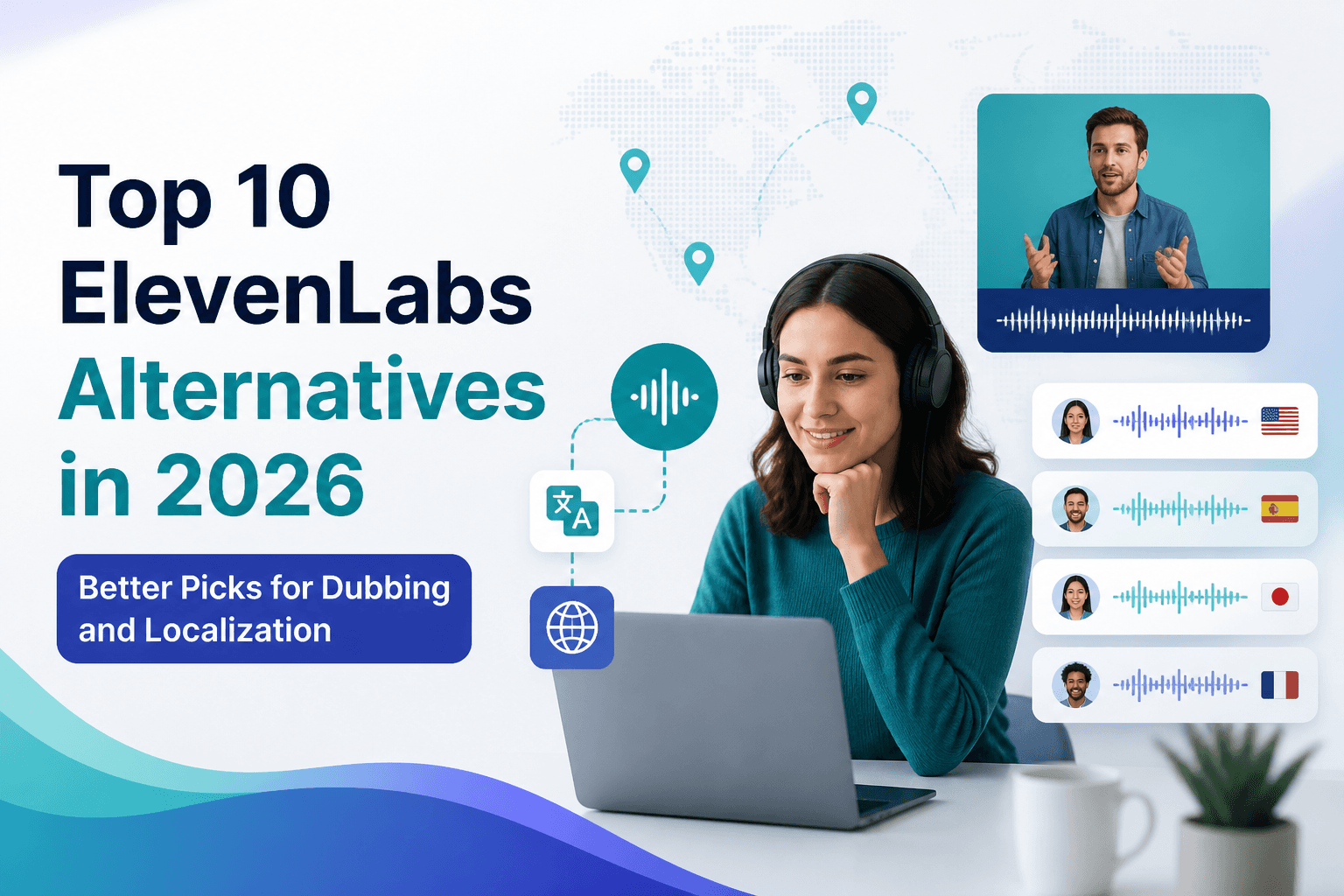
If you are comparing ElevenLabs alternatives in 2026, this list covers the strongest options for dubbing, tr...

Practical comparison of best AI voice cloning tools for creators for creators and teams.