


Am besten für
Videoproduktion
Animieren Sie ein Porträt mithilfe einer bereitgestellten Sprachaufzeichnung. Verwenden Sie Pruna AI P-Video Avatar in Subclip und integrieren Sie das Ergebnis dann in Ihr Videoprojekt.
Videoproduktion
Dieses Modell benötigt eine Audioreferenz. Verwenden Sie unterstützte Eingaben und überprüfen Sie das Generierungsangebot, bevor Sie es absenden.
2.125 Credits pro Sekunde - 720p
Bestätigen Sie das aktuelle Angebot vor der Generierung in der App. Einstellungen und Eingabegröße können die Kosten ändern.
Schritt 1

Schritt 2

Schritt 3
Beispiele aus dem vorhandenen Modellkatalog. Eingabeaufforderungen und Einstellungen werden im Kontext angezeigt. Schätzungen stellen keine Aufzeichnung der ursprünglichen Erzeugungsgebühr dar.
Antworten zu diesem Workflow, Zugriff und Einschränkungen.
Brauchen Sie noch eine Antwort? contact@subclip.app
Kontaktieren Sie den SupportAnimieren Sie ein Porträt mithilfe einer bereitgestellten Sprachaufzeichnung. Verwenden Sie Pruna AI P-Video Avatar in Subclip und integrieren Sie das Ergebnis dann in Ihr Videoprojekt. Videoproduktion
2.125 Credits pro Sekunde · 720p Bestätigen Sie das aktuelle Angebot vor der Generierung in der App. Einstellungen und Eingabegröße können die Kosten ändern.
Erforderliche Referenzen: Audio. Referenzeingänge: Audio, Bild. Maximale Referenzen: 2. Ausgabeoptionen: 720p · 1080p. Dauer: 0.1–60 Sekunden.
Dieses Modell benötigt eine Audioreferenz. Verwenden Sie unterstützte Eingaben und überprüfen Sie das Generierungsangebot, bevor Sie es absenden.
Ja. Fügen Sie den sprechenden Clip zur Timeline hinzu und passen Sie dessen Timing, Bildunterschriften, Audio und umgebendes Filmmaterial an.
Brauchen Sie noch eine Antwort? contact@subclip.app
Kontaktieren Sie den Support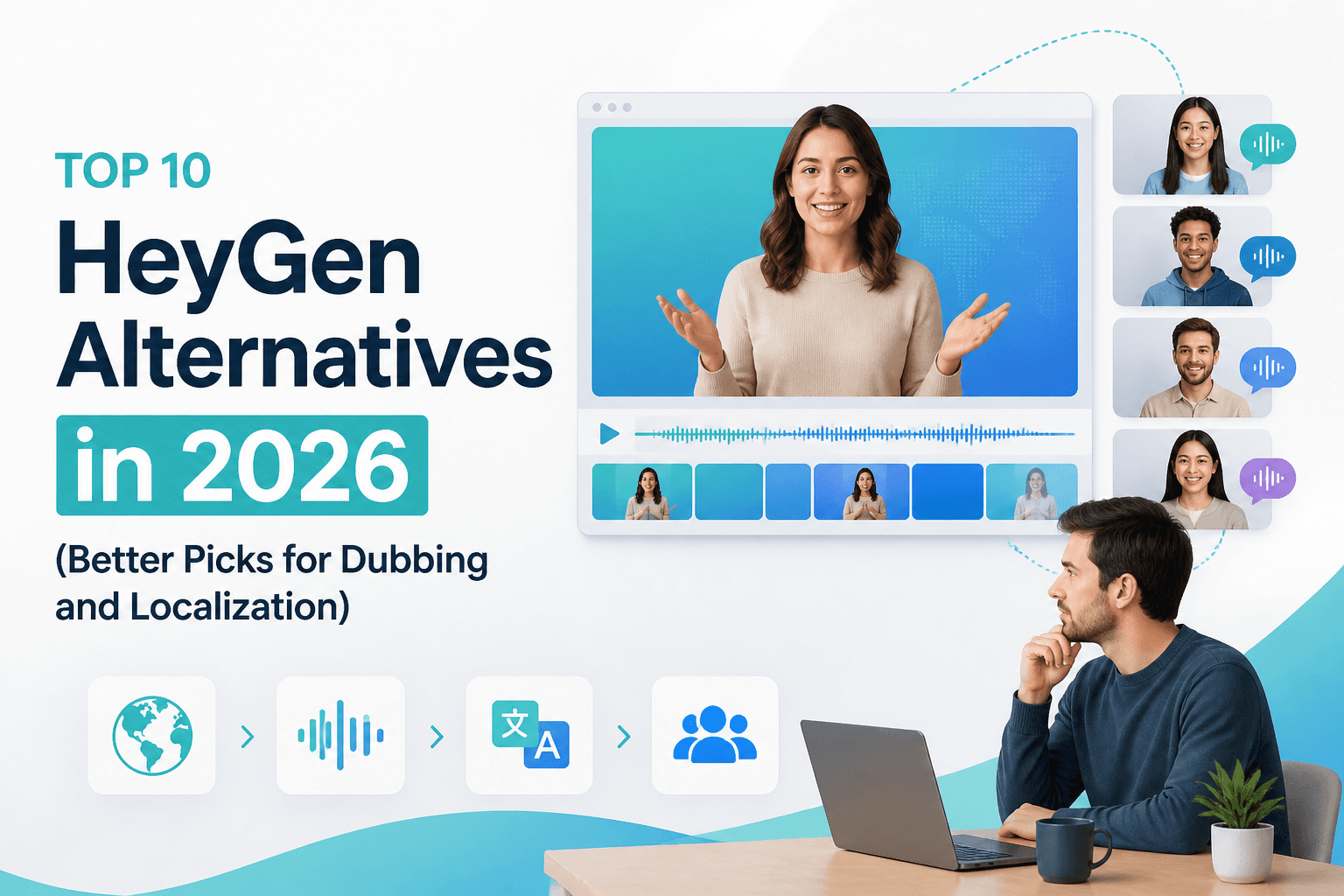
If you are comparing HeyGen alternatives in 2026, this list covers the strongest options for dubbing, transl...
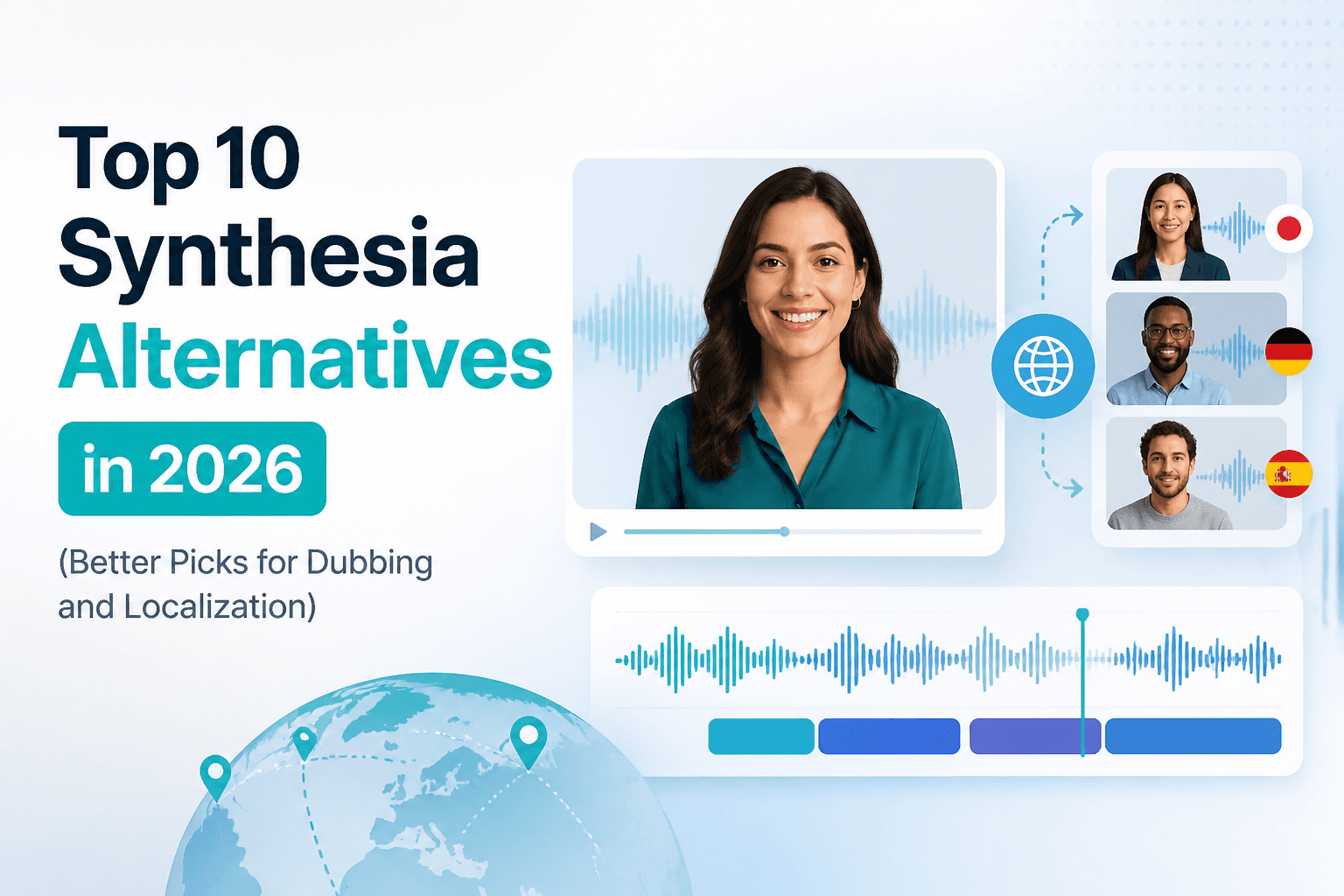
If you are comparing Synthesia alternatives in 2026, this list covers the strongest options for dubbing, tra...

Practical comparison of best AI voice cloning tools for creators for creators and teams.