


Melhor para
Locuções usando as vozes Qwen3 disponíveis no Subclip.
Crie uma narração falada a partir do seu roteiro com Qwen3 TTS no Subclip. Escolha uma voz compatível, gere o áudio e refine seu tempo em seu projeto.

Locuções usando as vozes Qwen3 disponíveis no Subclip.
Use as vozes e opções de idioma mostradas no aplicativo. Verifique primeiro nomes, números e pronúncia em uma pequena amostra.
3.3333333333333326 créditos por 1.000 caracteres
Etapa 1

Etapa 2

Etapa 3
Respostas sobre este fluxo de trabalho, acessos e limites.
Precisa de outra resposta? contact@subclip.app
Contate o suporteCrie uma narração falada a partir do seu roteiro com Qwen3 TTS no Subclip. Escolha uma voz compatível, gere o áudio e refine seu tempo em seu projeto. Locuções usando as vozes Qwen3 disponíveis no Subclip.
3.3333333333333326 créditos por 1.000 caracteres
Escolha uma voz compatível e insira o texto no fluxo de trabalho de conversão de texto em fala.
Use as vozes e opções de idioma mostradas no aplicativo. Verifique primeiro nomes, números e pronúncia em uma pequena amostra.
Sim. Use a fala como trilha de áudio, ajuste o tempo e adicione legendas ou filmagens correspondentes.
Precisa de outra resposta? contact@subclip.app
Contate o suporte
Practical comparison of AI dubbing tools for YouTube shorts and reels for creators and teams.
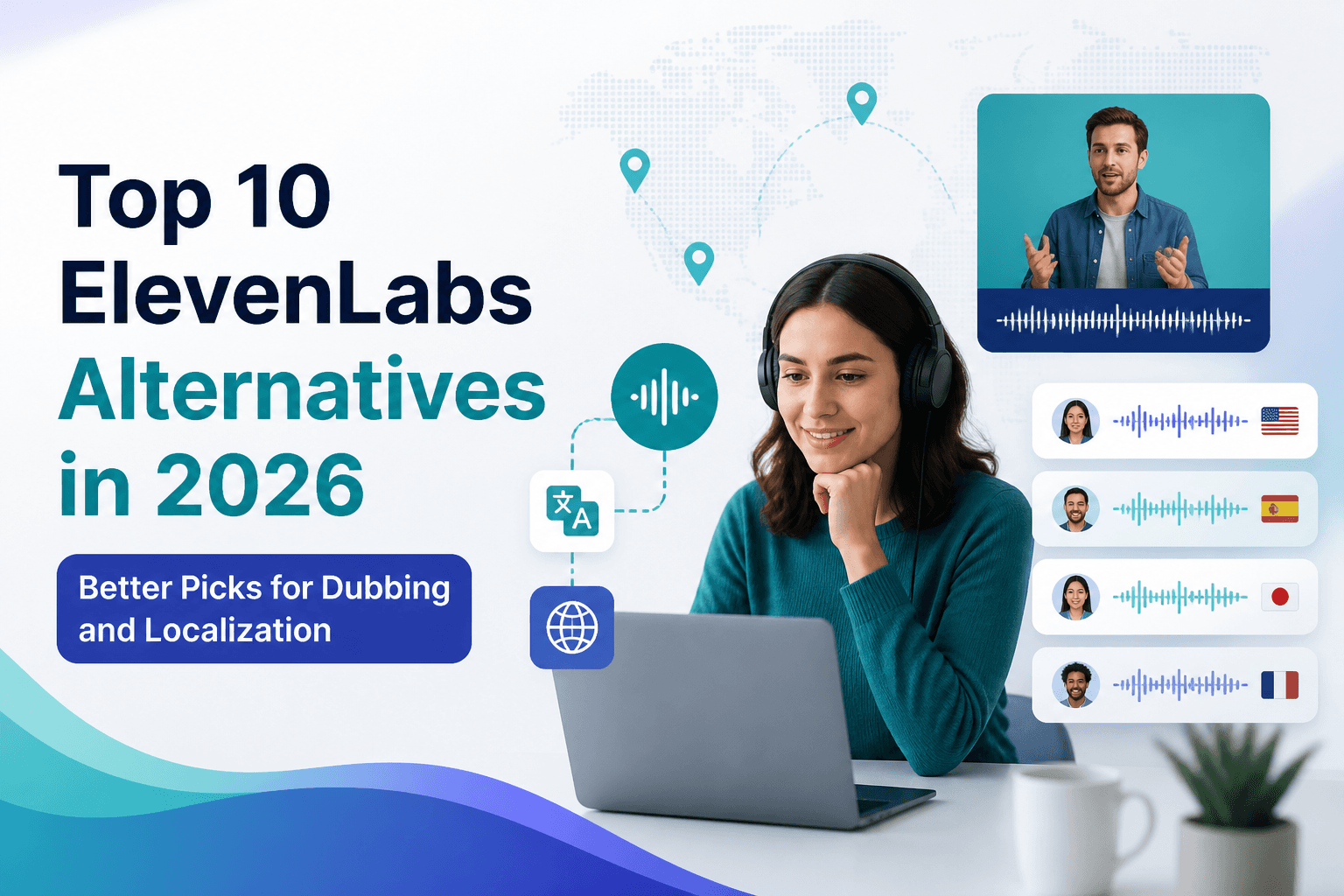
If you are comparing ElevenLabs alternatives in 2026, this list covers the strongest options for dubbing, tr...

Practical comparison of best AI voice cloning tools for creators for creators and teams.