


Lo mejor para
Locuciones usando las voces Qwen3 disponibles en Subclip.
Cree una voz en off hablada a partir de su guión con Qwen3 TTS en Subclip. Elija una voz compatible, genere el audio y refine su sincronización en su proyecto.

Locuciones usando las voces Qwen3 disponibles en Subclip.
Utilice las opciones de voces e idiomas que se muestran en la aplicación. Primero verifique nombres, números y pronunciación en una breve muestra.
3.3333333333333326 créditos por 1.000 caracteres
Paso 1

Paso 2

Paso 3
Respuestas sobre este flujo de trabajo, acceso y límites.
¿Necesitas otra respuesta? contact@subclip.app
Contactar con soporteCree una voz en off hablada a partir de su guión con Qwen3 TTS en Subclip. Elija una voz compatible, genere el audio y refine su sincronización en su proyecto. Locuciones usando las voces Qwen3 disponibles en Subclip.
3.3333333333333326 créditos por 1.000 caracteres
Elija una voz compatible e ingrese texto en el flujo de trabajo de texto a voz.
Utilice las opciones de voces e idiomas que se muestran en la aplicación. Primero verifique nombres, números y pronunciación en una breve muestra.
Sí. Utilice el discurso como pista de audio, ajuste su sincronización y agregue subtítulos o imágenes coincidentes.
¿Necesitas otra respuesta? contact@subclip.app
Contactar con soporte
Practical comparison of AI dubbing tools for YouTube shorts and reels for creators and teams.
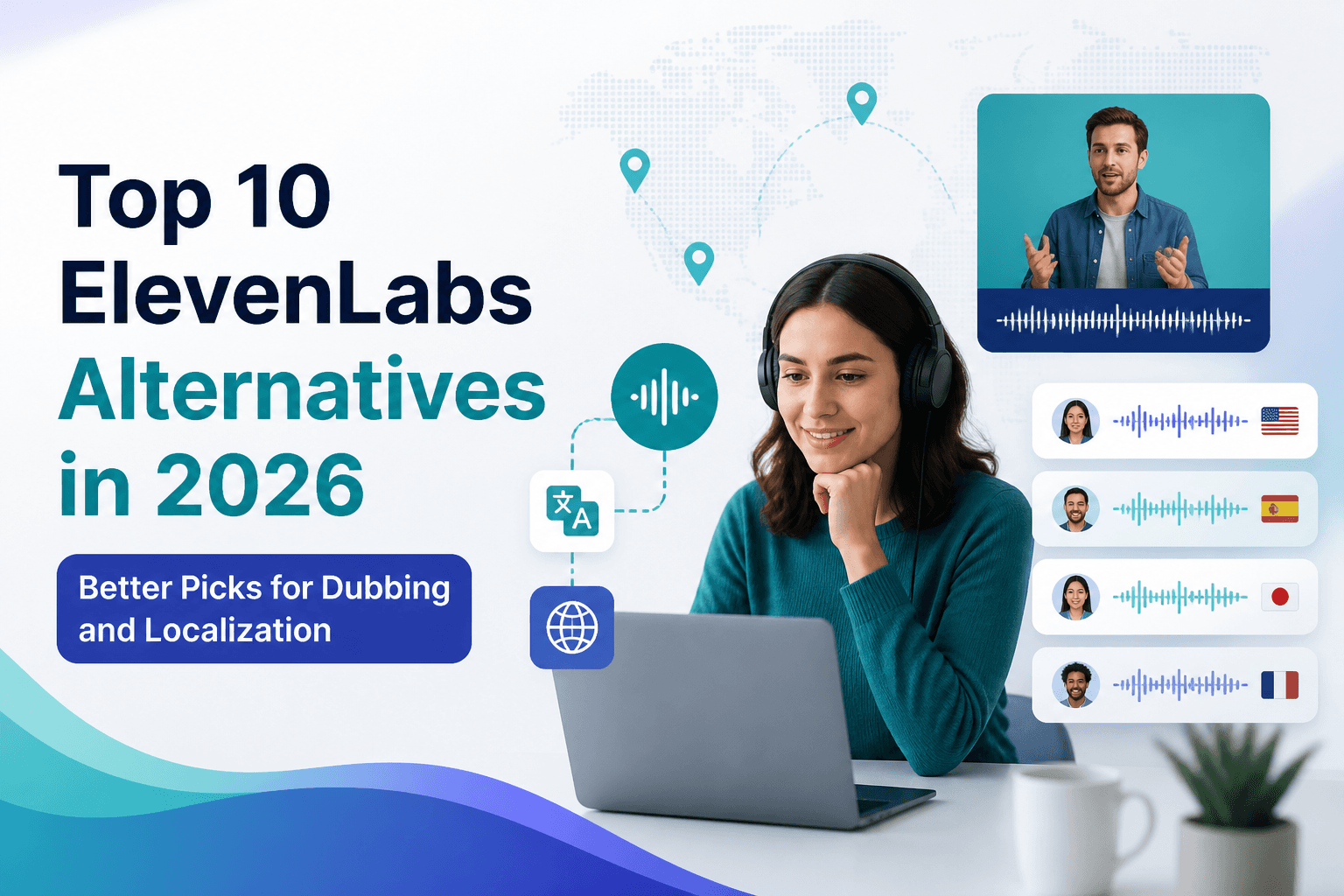
If you are comparing ElevenLabs alternatives in 2026, this list covers the strongest options for dubbing, tr...

Practical comparison of best AI voice cloning tools for creators for creators and teams.